
إضافة WordPress WooCommerce Wingezz للتكامل
قم بالتكامل بسلاسة بين متجر WordPress WooCommerce الخاص بك ومنصة Wingezz للشحن. إرسال الأوردرات تلقائيًا إلى لوحة تحكم Wingezz عند قيام العملاء بتقديم الأوردرات في متجرك.
يتطلب WooCommerce
مزامنة الأوردرات التلقائية
سجلات الأوردرات والتتبع
دليل التثبيت
اتبع هذه الخطوات البسيطة لدمج Wingezz مع متجر WordPress WooCommerce الخاص بك

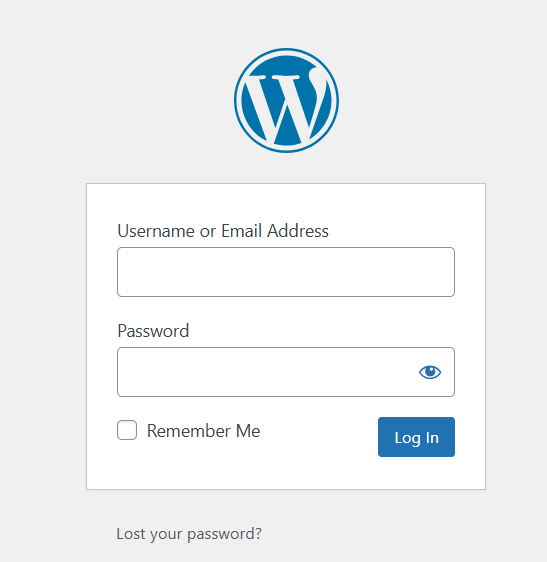
تسجيل الدخول إلى لوحة تحكم WordPress
قم بتسجيل الدخول إلى لوحة تحكم WordPress الإدارية باستخدام بيانات الاعتماد الخاصة بك.
انتقل إلى صفحة الإضافات
انتقل إلى قسم الإضافات من قائمة WordPress الإدارية. انقر على "الإضافات" لعرض جميع الإضافات المثبتة.
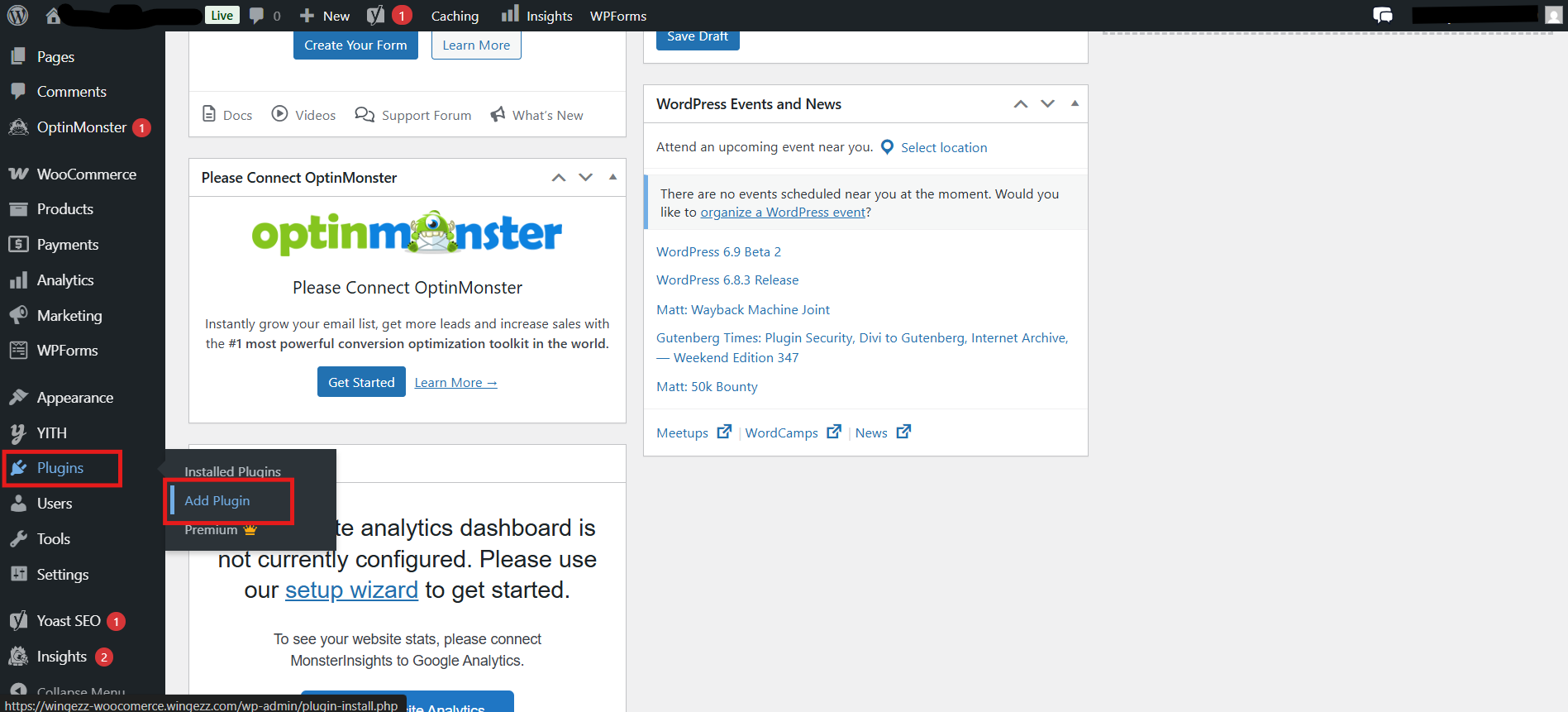
انقر على إضافة إضافة جديدة
انقر على زر "إضافة جديد" في أعلى صفحة الإضافات لتثبيت إضافة جديدة.
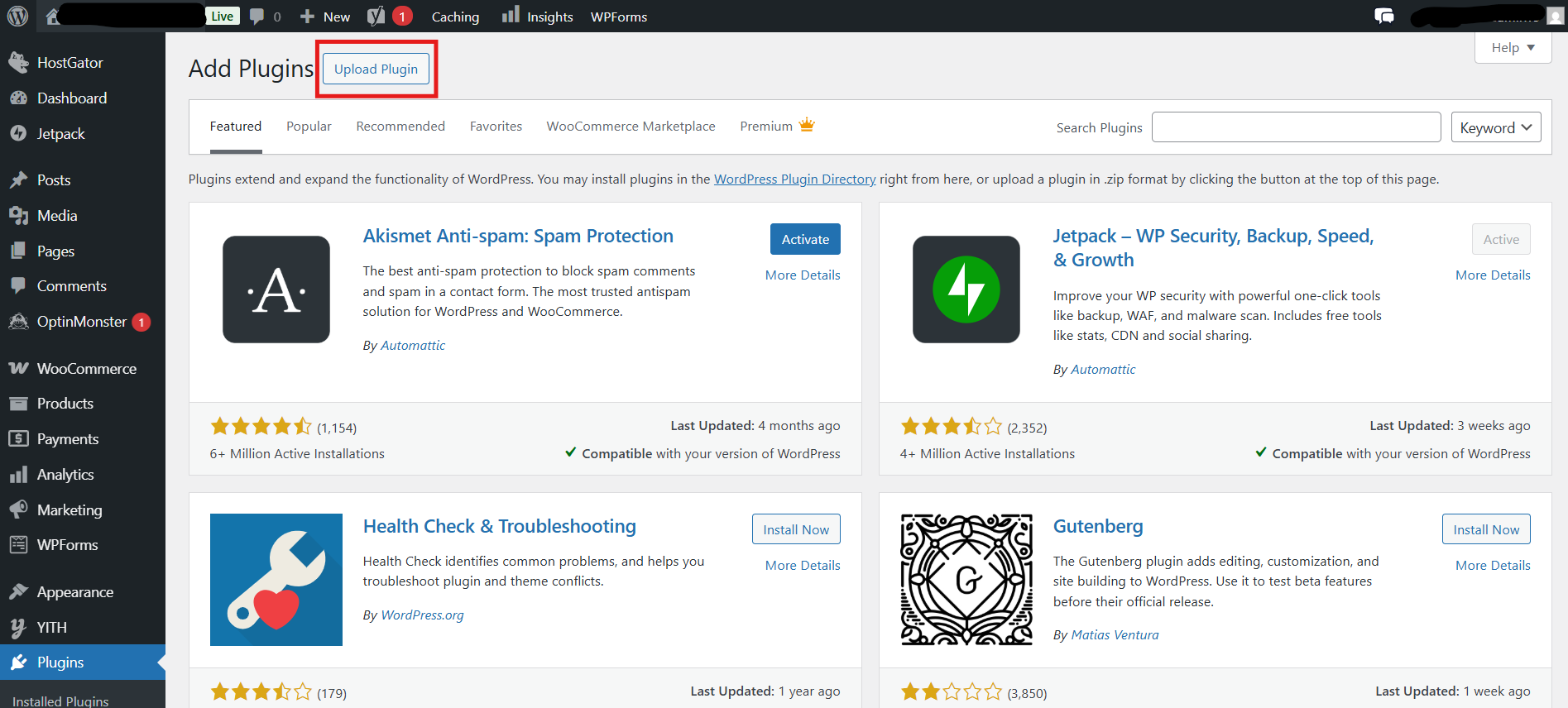
انقر على رفع الإضافة
انقر على زر "رفع الإضافة" في أعلى صفحة إضافة الإضافات لرفع ملف zip الخاص بالإضافة.
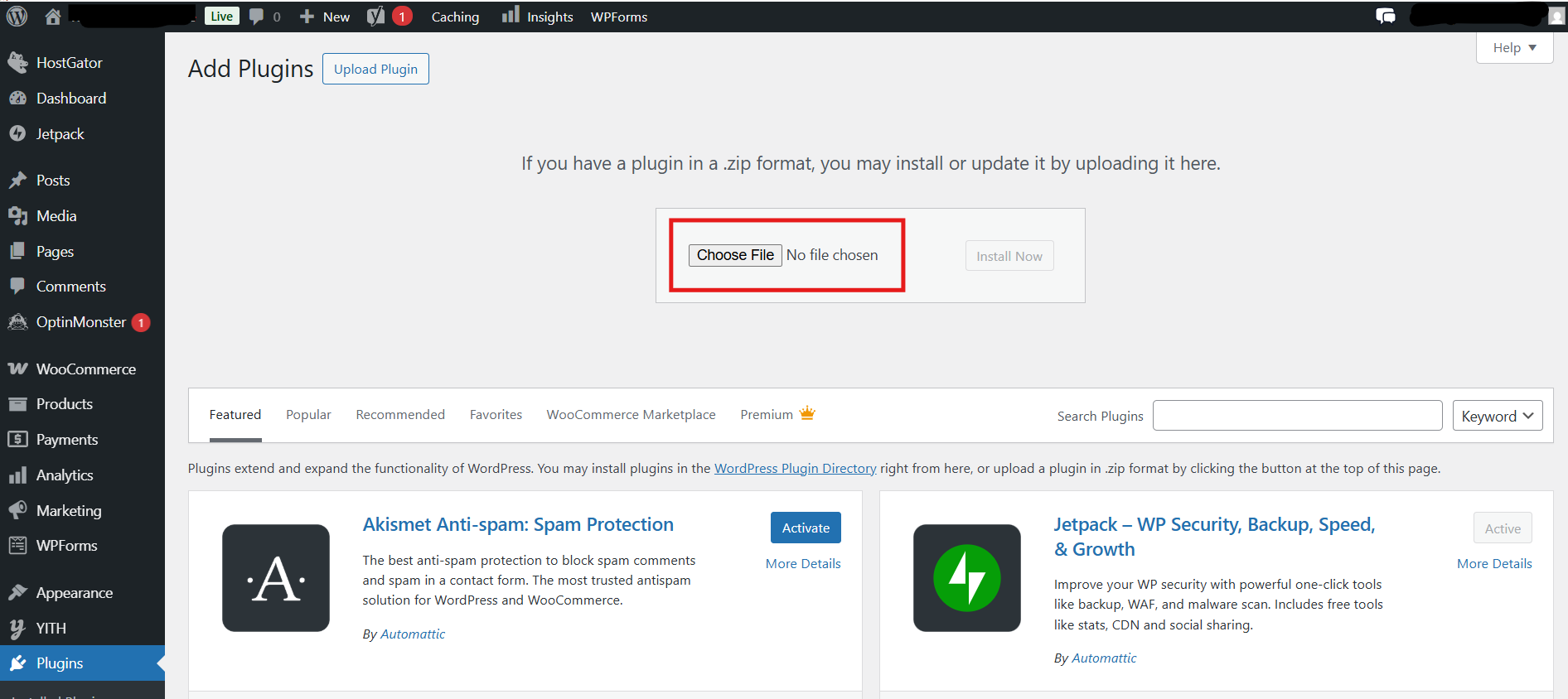
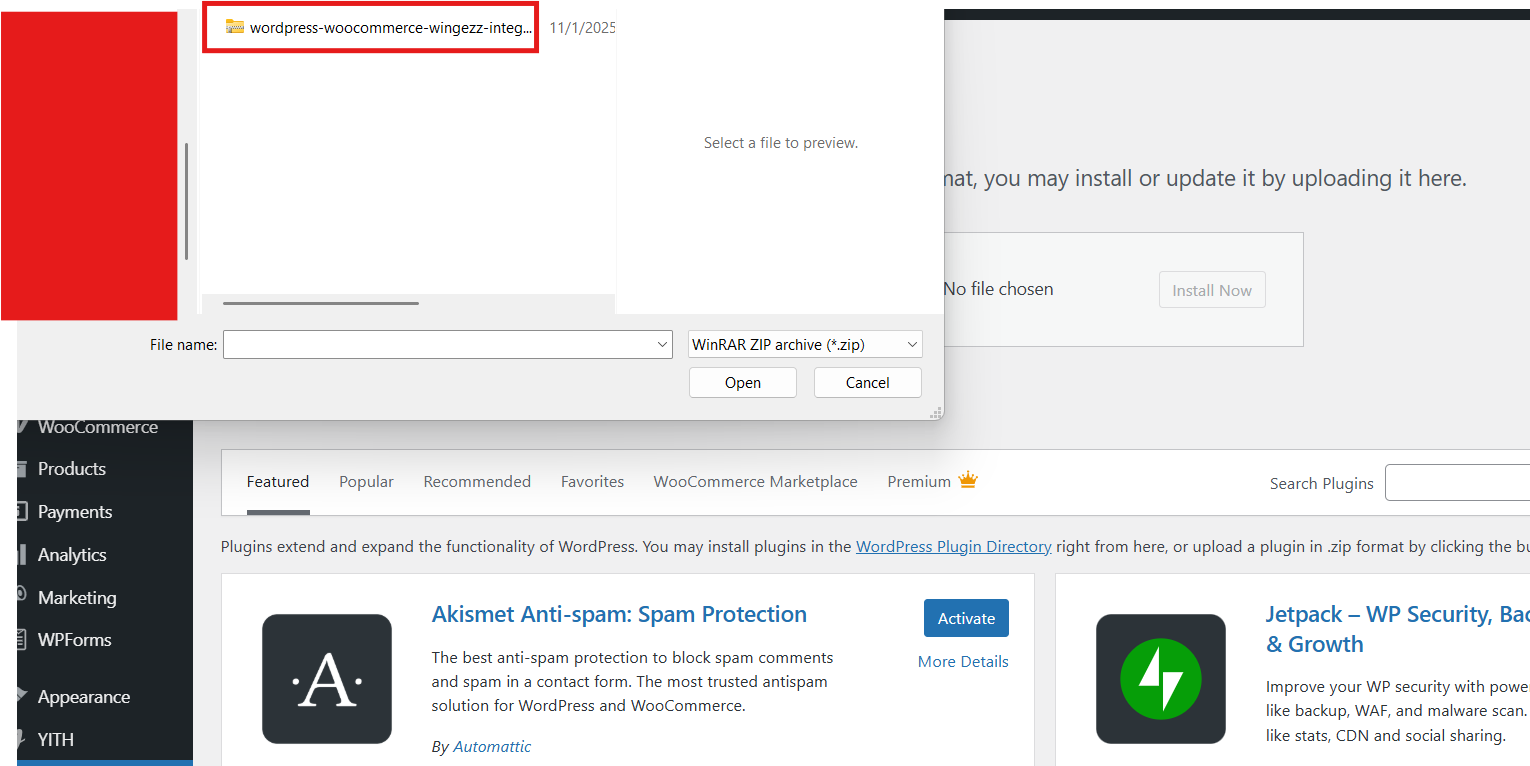
حدد وارفع ملف الإضافة
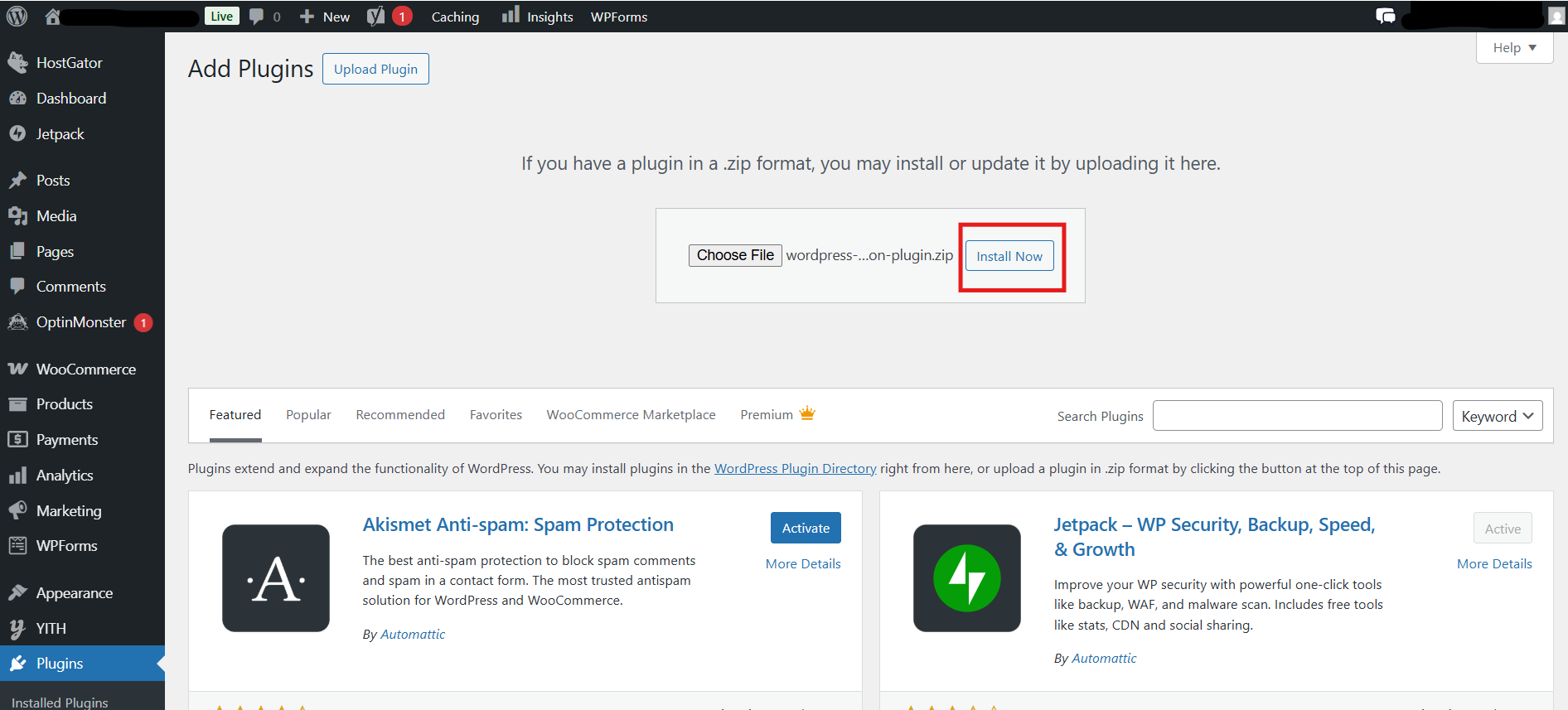
انقر على "اختر الملف" وحدد ملف zip الخاص بالإضافة الذي تم تنزيله، ثم انقر على "تثبيت الآن" لرفع وتثبيت الإضافة.
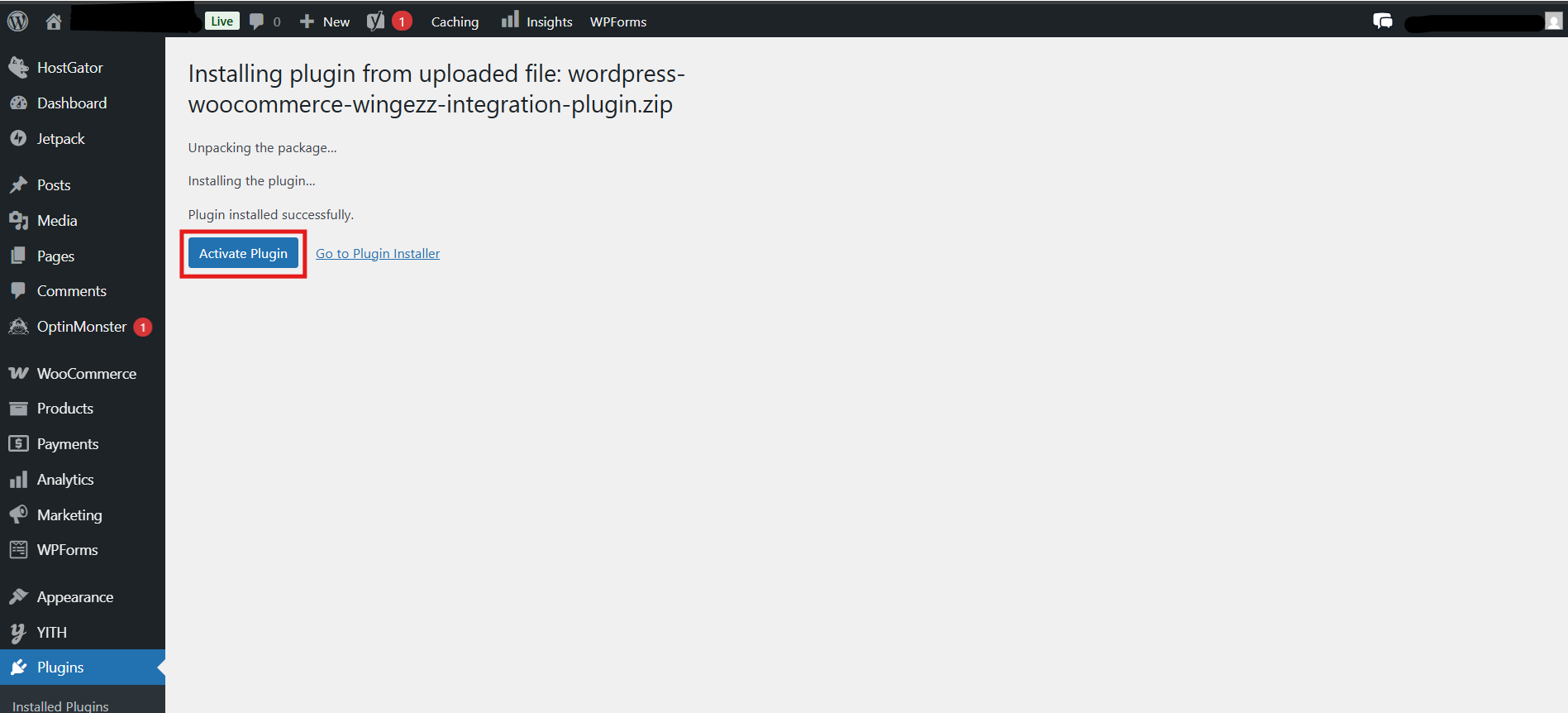
تفعيل الإضافة
بعد تثبيت الإضافة بنجاح، انقر على "تفعيل الإضافة" لتفعيلها.
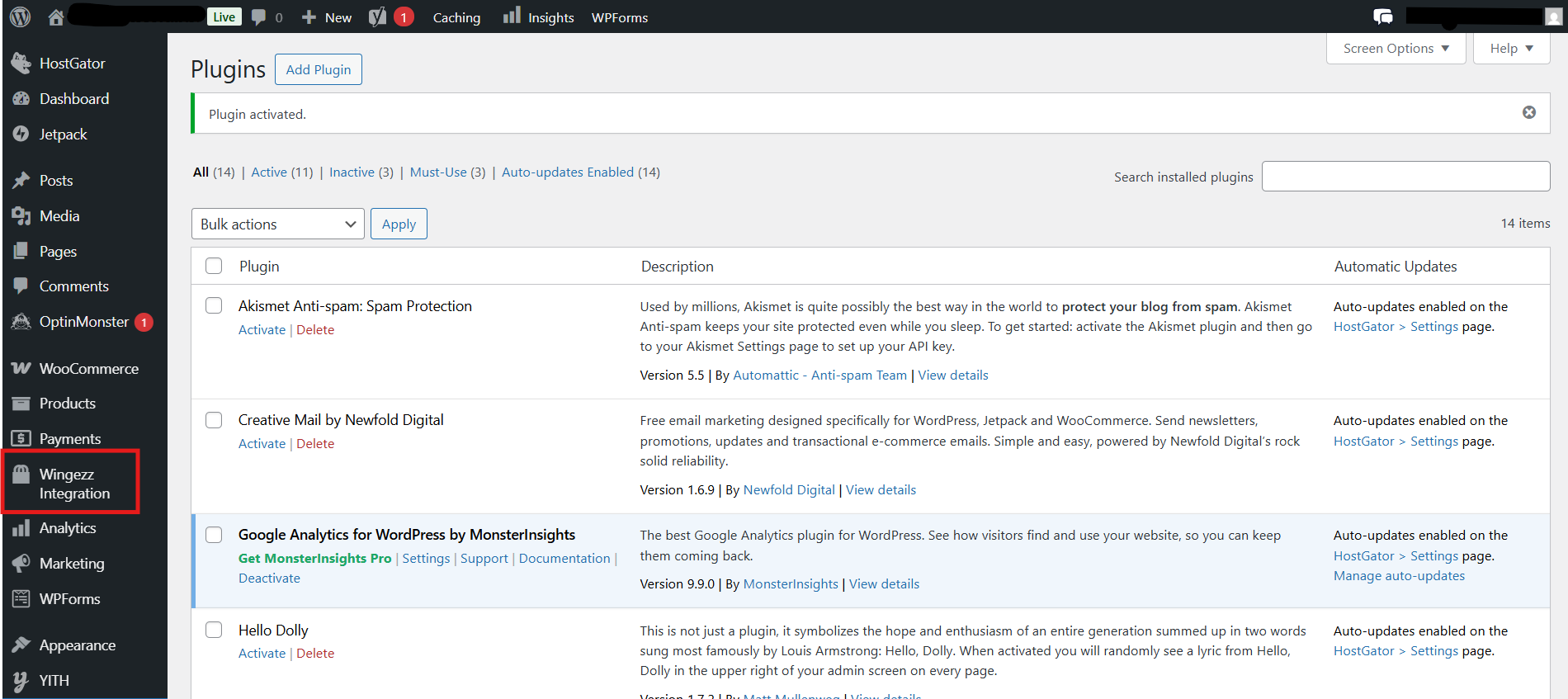
انتقل إلى إعدادات تكامل Wingezz
انتقل إلى قسم "تكامل Wingezz" من قائمة WordPress الإدارية لتكوين إعدادات الإضافة.
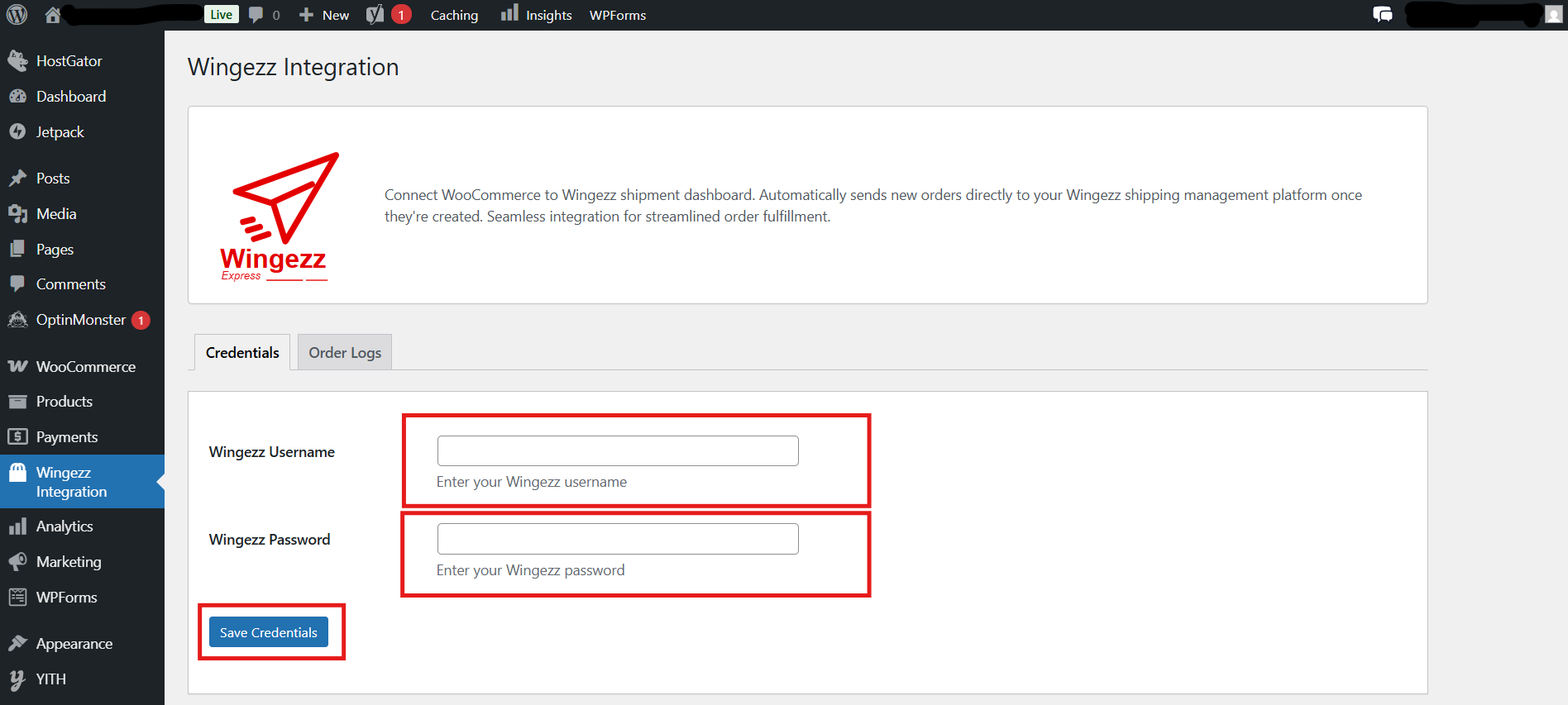
أدخل بيانات اعتماد Wingezz الخاصة بك
أدخل اسم المستخدم وكلمة المرور لحساب Wingezz الخاص بك في صفحة إعدادات الإضافة. تُستخدم هذه البيانات للمصادقة وإرسال الأوردرات إلى لوحة تحكم Wingezz الخاصة بك.
يتم إرسال الأوردرات تلقائيًا إلى Wingezz
بمجرد التكوين، سيتم إرسال جميع الأوردرات الجديدة التي تم إنشاؤها في متجر WooCommerce الخاص بك تلقائيًا إلى لوحة تحكم Wingezz. يمكنك عرض وإدارة هذه الأوردرات من حساب Wingezz الخاص بك.
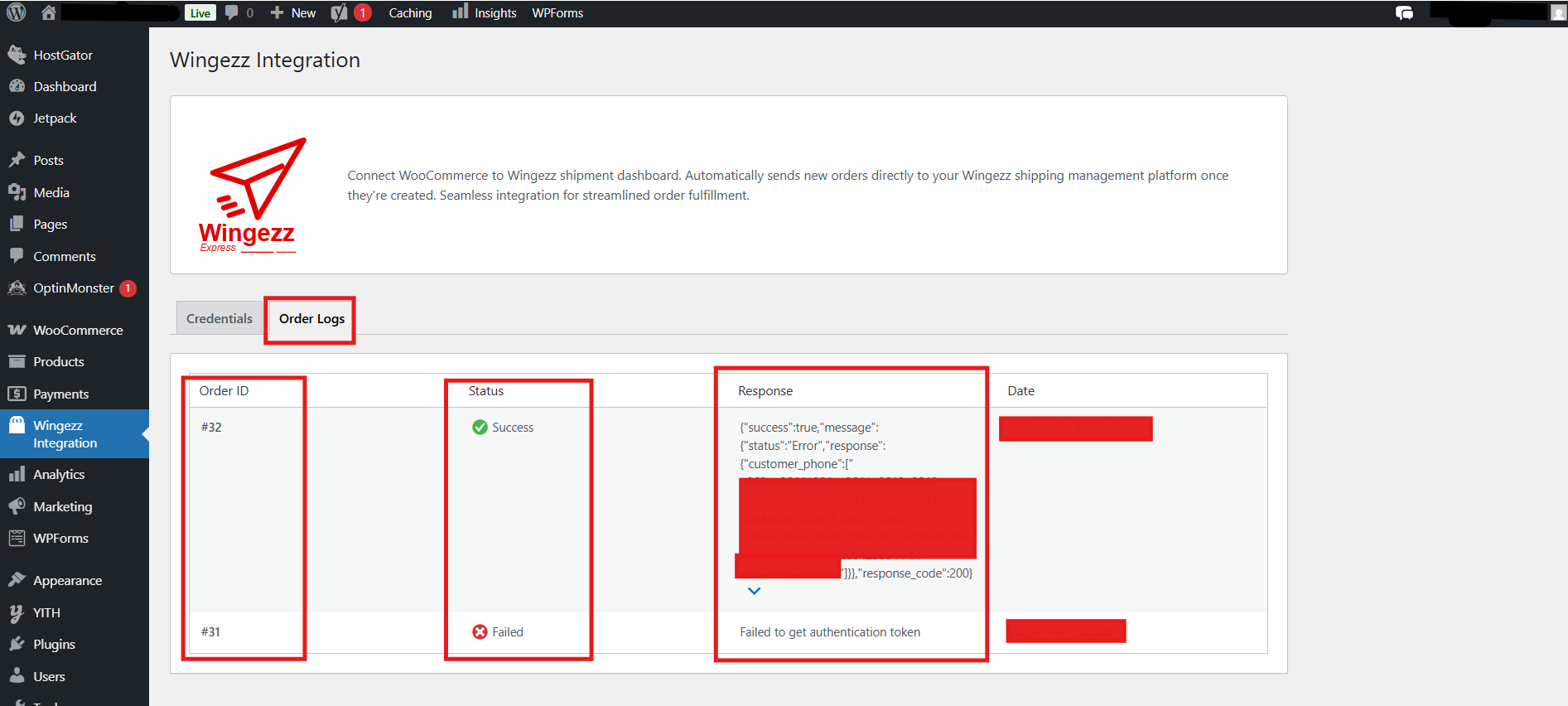
عرض سجلات الأوردرات
يمكنك عرض سجلات جميع الأوردرات التي تم إرسالها إلى Wingezz من قسم السجلات الخاص بالإضافة. يساعدك هذا في تتبع حالة مزامنة الأوردرات.
متاح في متجر WooCommerce
يمكنك أيضًا الحصول على إضافة تكامل Wingezz من متجر WooCommerce. ابحث عن "تكامل Wingezz" في دليل إضافات WooCommerce.
تثبيت سهل
مزامنة تلقائية
تحديثات فورية
تسجيل الأوردرات